Что подготовить для первого входа в 1С через интернет
Чек-лист бухгалтера для первого подключения к базе 1С через интернет: устройство, соединение, учётная запись, проверка рабочего сценария. Без лишних шагов.
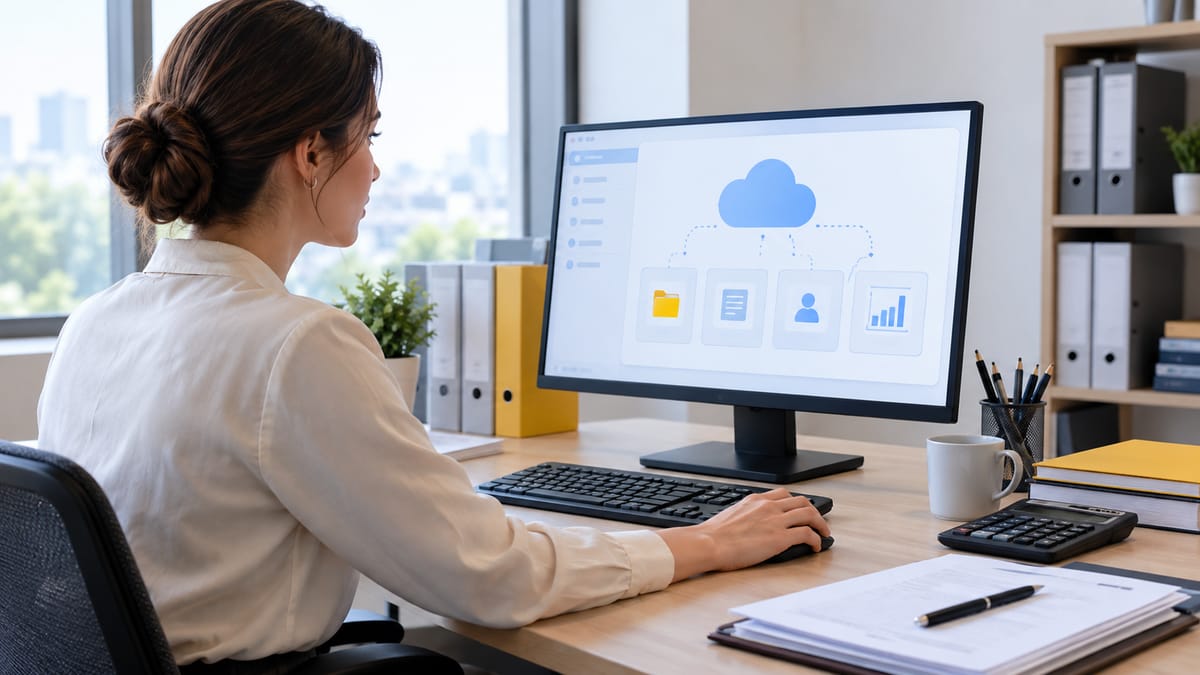
Что подготовить бухгалтеру перед первым подключением?
Провайдер выдаёт доступ к облачной базе — и дальше вы остаётесь один на один с логином, паролем и адресом сервера. Рабочее устройство, интернет-соединение, понимание того, каким способом вы вообще заходите в базу — всё это ваша зона ответственности. Без этого первый вход легко превращается в час переписки с поддержкой по вопросам, которые решаются за пять минут — если знать, что проверить.
Эта статья — практический чек-лист. Она не привязана к конкретному провайдеру и не заменяет инструкции из вашего договора аренды. Она объясняет, что нужно подготовить до подключения и как проверить рабочий сценарий.
Как можно войти в 1С через интернет?
Прежде чем что-то настраивать, стоит понять: способ подключения выбирает провайдер, а не пользователь. Уточните у своего провайдера, какой метод он использует, — от этого зависит и список требований к устройству, и порядок настройки.
RDP (Remote Desktop Protocol)
При этом варианте вы подключаетесь к удалённому рабочему столу, где провайдер установил 1С. На вашем устройстве нужен RDP-клиент, но не приложение 1С. Наличие RDP и параметры входа уточните у провайдера. Способы подключения с разных устройств описаны в документации Microsoft.
Клиенты удалённого рабочего стола доступны для Windows, macOS, iOS/iPadOS и Android. Работа зависит от настроек провайдера, качества сети и нагрузки удалённого компьютера. Проверьте вход и нужные операции на своём устройстве до начала ежедневной работы.
Веб-клиент 1С
Если провайдер опубликовал базу на веб-сервере и открыл веб-доступ, интерфейс 1С работает в совместимом браузере без установки приложения 1С. Поддержку конкретной конфигурации и функций нужно проверить. Это следует из описания веб-клиента от 1С. Подробнее о различиях способов подключения — в статье 1С через интернет: браузер, клиент или RDP.
Тонкий клиент 1С:Предприятия
Это отдельное приложение 1С, которое устанавливают на устройство. При работе через интернет оно может подключаться к опубликованной базе по HTTP/HTTPS, как указано в документации 1С. Совместимую версию и способ подключения уточните у провайдера.
Как проверить устройство перед подключением?
Операционная система и клиент RDP
На Windows есть встроенное «Подключение к удалённому рабочему столу». Для macOS, iOS/iPadOS и Android Microsoft предлагает Windows App или клиент Remote Desktop; актуальный вариант для вашей системы указан в документации Microsoft. Проверьте, что выбранное приложение подходит к схеме вашего провайдера.
Обратите внимание: часть провайдеров использует нестандартный порт вместо 3389. Его нужно указать в настройках подключения в формате адрес:порт, иначе соединение просто не установится.
Антивирус и файрвол
Корпоративная сеть может ограничивать исходящие соединения. Если подключение работает через другую сеть, обратитесь к администратору офиса: причина может быть в сетевых правилах, DNS или настройках доступа. У провайдера запросите точные адреса и порты; самостоятельно менять протокол или порт не следует.
Периферия и дополнительные устройства
Работаете с электронной подписью через USB-токен — Рутокен, JaCarta? Уточните у провайдера, настроено ли перенаправление USB-устройств в RDP-сессию. Эта функция включается на стороне сервера и по умолчанию есть далеко не везде. Тот же вопрос — про принтеры: перенаправление обычно работает, но требует наличия нужного драйвера на сервере провайдера.
Как проверить интернет-соединение?
Скорость и стабильность
Требуемая скорость зависит от нагрузки и способа доступа: работа с формами, печатью и большими файлами создаёт разные требования. Универсального порога в Мбит/с для всех баз и провайдеров нет. Проверьте работу в своей сети при обычном количестве одновременных пользователей.
На отклик влияют задержка, потери пакетов и нагрузка удалённого сервера. Если интерфейс подвисает, запишите время и выполняемую операцию, затем сравните работу через другую сеть и передайте наблюдения в поддержку.
Проверить соединение можно через speedtest.net или fast.com. Чтобы диагностировать потери пакетов, запустите в командной строке: ping адрес_сервера -n 100 на Windows или ping -c 100 адрес_сервера на macOS/Linux. Адрес сервера провайдер обычно указывает в письме с доступом.
Тип соединения
При работе по Wi-Fi проверьте устойчивость сигнала; мобильное соединение может менять качество в зависимости от места и нагрузки сети. Если есть проблемы, сравните работу через другой доступный канал и сообщите результаты провайдеру.
VPN
Часть провайдеров требует сначала подключиться к корпоративному VPN — и только потом открывать RDP или веб-клиент. Ищите этот пункт в документации к вашему договору. Если VPN нужен — провайдер обязан дать инструкцию по его настройке. Если VPN не требуется, но вы используете личный VPN-клиент, проверьте, не блокирует ли он нужные порты.
Какие данные для входа и права нужны?
Что должно быть в письме от провайдера
Типовое письмо с доступом к облачной базе содержит: адрес сервера или URL для веб-клиента, логин и пароль для входа в RDP или в информационную базу 1С, название информационной базы в списке. Иногда в письме два набора учётных данных — отдельно для RDP и отдельно для входа в саму базу 1С. Это два разных уровня аутентификации, путать их не стоит: ошибка здесь — одна из самых частых причин, почему первый вход не получается.
Права пользователя в базе
Права настраивает либо администратор базы на стороне клиента, либо сам провайдер при первоначальной настройке. Если после входа вы не видите нужных разделов или получаете сообщение «Недостаточно прав» — это не проблема подключения. Это вопрос настройки ролей в 1С. Обратитесь к администратору базы или в поддержку провайдера.
Смена пароля при первом входе
Провайдер мог выдать простой временный пароль — смените его сразу после первого входа. Надёжный пароль: не менее 12 символов, строчные и прописные буквы, цифры, спецсимволы. Уточните у провайдера политику паролей: некоторые системы требуют периодической смены и блокируют учётную запись после нескольких неверных попыток.
Двухфакторная аутентификация
2FA заметно снижает риск несанкционированного доступа — особенно если к базе имеют доступ несколько сотрудников или если база содержит персональные данные клиентов. Уточните в договоре или у менеджера провайдера, поддерживается ли 2FA для вашего аккаунта и как её подключить.
Как пройти первый вход: учебный сценарий?
Ниже — учебный сценарий для RDP-подключения на Windows. Точные параметры берите из документации вашего провайдера.
Шаг 1. Нажмите Win + R, введите mstsc, нажмите Enter — откроется «Подключение к удалённому рабочему столу».
Шаг 2. В поле «Компьютер» введите адрес сервера из письма провайдера. Если порт нестандартный — добавьте его через двоеточие: server.example.com:порт.
Шаг 3. Нажмите «Показать параметры», введите имя пользователя (логин для RDP). На вкладке «Локальные ресурсы» проверьте настройки перенаправления принтеров и USB, если они вам нужны.
Шаг 4. Нажмите «Подключить», введите пароль. При первом подключении система может показать предупреждение о сертификате — не кликайте «Продолжить» автоматически, сначала уточните у провайдера, является ли это штатной ситуацией для их инфраструктуры.
Шаг 5. После входа на удалённый рабочий стол найдите ярлык 1С:Предприятие, запустите его, выберите нужную информационную базу из списка и войдите с логином и паролем базы 1С.
Чем отличаются способы подключения к 1С?
| Параметр | RDP | Веб-клиент | Тонкий клиент |
|---|---|---|---|
| Нужна установка ПО на устройство | Только клиент RDP | Нет (браузер) | Да (лёгкое приложение) |
| Поддержка macOS / iOS | Зависит от доступного RDP-клиента | Зависит от решения и устройства | Для macOS есть клиент 1С; мобильный вариант уточнить |
| Требования к интернету | Проверить на рабочих задачах | Проверить на рабочих задачах | Проверить на рабочих задачах |
| Поддержка USB-токенов ЭП | Зависит от настроек сервера | Как правило, нет | Зависит от конфигурации |
| Нужные функции конфигурации | Проверить на удалённом ПК | Проверить в браузере | Проверить в клиенте |
| Типичная область применения | Работа на удалённом ПК | Работа через браузер | Работа в приложении 1С |
Что проверить в договоре перед началом работы?
Подключение — это не только технические настройки. Условия аренды определяют, что случится с вашей базой, когда что-то пойдёт не так. Прочитайте договор или паспорт услуги и найдите ответы на эти вопросы.
Резервное копирование. Делает ли провайдер резервные копии, как часто и за какой период их можно восстановить? Потеря базы без актуальной копии — для бухгалтерии это катастрофа. Подробнее о том, на что смотреть при оценке надёжности провайдера, — в материале Резервные копии и надёжность.
Выгрузка базы. Можете ли вы в любой момент забрать свою базу — файл .dt или резервную копию? В каком формате и в какие сроки её отдадут? Это важно и при смене провайдера, и для собственного архивного хранения.
SLA и время реакции поддержки. Зафиксированы ли в договоре доступность сервиса и сроки реакции поддержки? Это помогает оценить условия работы при сбое. О показателях восстановления — в статье RPO и RTO для 1С: как проверить восстановление.
Количество пользователей и баз. Сколько пользователей входит в тариф, сколько информационных баз можно подключить? Если вы ведёте несколько организаций, это принципиальный вопрос. Разобраться в параметрах поможет материал Сколько пользователей и баз нужно для аренды 1С.
Обновления платформы и конфигурации. Кто отвечает за обновления — провайдер или клиент? В какие сроки устанавливаются критические патчи? Это должно быть прямо прописано в договоре, а не подразумеваться само собой.
Почему подключение к 1С может не работать?
Большинство проблем при первом входе — типовые, и решаются быстро, если знать, где искать.
Неверный адрес или порт. Самая частая ошибка: адрес скопирован с опечаткой или не указан нестандартный порт. Сверьтесь с письмом от провайдера символ за символом.
Сетевое ограничение. Если соединение не устанавливается из офисной сети, сравните с другой сетью и передайте администратору адрес, время попытки и текст ошибки. Такое сравнение помогает локализовать проблему, но не доказывает её причину.
Истёкший или заблокированный аккаунт. После нескольких неверных попыток входа система может заблокировать учётную запись. Обратитесь в поддержку провайдера для разблокировки.
Несовместимость версий. Если тонкий клиент не подключается после обновления сервера, уточните у провайдера совместимую версию приложения и получите ссылку на установку.
Проблемы с сертификатом. Браузер или RDP-клиент выдаёт ошибку сертификата — не игнорируйте её молча. Уточните у провайдера, штатная ли это ситуация для их инфраструктуры. Самоподписанный сертификат у небольших провайдеров встречается, но его нужно явно добавить в доверенные — а не просто кликнуть «Продолжить» и забыть.
Что делать при переходе на облачную 1С?
Первое подключение — это финальный шаг, а не первый. До него нужно перенести базу из локальной установки в облако, проверить корректность данных и настроить права пользователей. Эти шаги описаны в Перенос 1С в облако: полный чек-лист и в материале об услуге Перенос баз 1С в облако.
Хотите разобраться, как устроена работа в облаке в целом — что происходит с базой, данными и производительностью — прочитайте Как работает 1С в облаке: схема, плюсы и ограничения. Это поможет задавать правильные вопросы провайдеру ещё на этапе выбора тарифа, а не после подписания договора.
После успешного первого подключения сохраните параметры RDP-соединения в файл .rdp — кнопка «Сохранить» в окне подключения на Windows. Это избавит от повторного ввода адреса и логина при каждом следующем входе. И обязательно проверьте рабочий сценарий вживую: откройте нужный журнал документов, создайте тестовый документ, распечатайте его. Убедитесь, что всё работает так, как вы ожидаете, — пока впереди ещё есть время, а не в разгар отчётного периода.
Частые вопросы
Какой интернет нужен для подключения к 1С в облаке?
Единой минимальной скорости нет: требования зависят от способа доступа, числа пользователей и выполняемых операций. Проверьте скорость, задержку и стабильность сети, затем испытайте нужные сценарии в своей базе.
Можно ли подключиться к 1С через интернет с Mac или iPad?
Возможность зависит от схемы провайдера и вашей конфигурации. Для macOS у 1С есть клиентские приложения; RDP-клиенты доступны и для Mac, и для iPad. Веб-доступ на мобильном устройстве нужно проверить отдельно.
Нужно ли устанавливать 1С на свой компьютер для работы в облаке?
При RDP-подключении — нет. Всё ПО работает на сервере провайдера, на локальном устройстве запускается только клиент удалённого рабочего стола. При веб-клиенте 1С — также нет установки, нужен только браузер. Тонкий клиент 1С требует установки лёгкого приложения, но не полной платформы.
Что делать, если после подключения 1С работает медленно?
Сначала проверьте скорость и стабильность интернета на вашем устройстве (например, через speedtest.net), затем — нагрузку на локальный компьютер (оперативная память, фоновые процессы). Если показатели в норме, обратитесь в техподдержку провайдера: проблема может быть на стороне сервера или в настройках RDP-сессии.
Как проверить, что база 1С в облаке защищена?
Запросите у провайдера информацию о шифровании канала передачи данных, политике паролей, наличии двухфакторной аутентификации и условиях резервного копирования. Эти параметры должны быть отражены в договоре или паспорте услуги.