Как работать с 1С через интернет: браузер, клиент, RDP
Как работать с 1С через интернет: сравнение браузера, тонкого клиента и RDP, их ограничений и вопросов к провайдеру.
Почему способ доступа к 1С имеет значение?
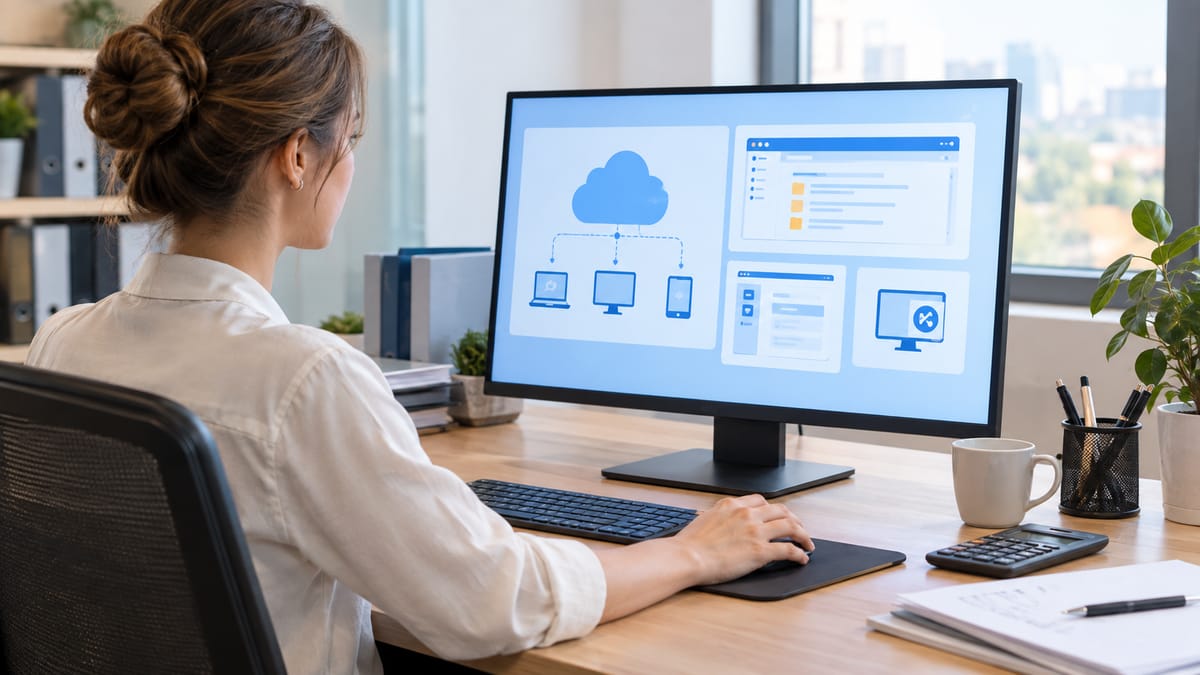
Когда бухгалтер слышит «1С в облаке», в голове обычно возникает одна картина: открыл браузер — и работаешь. На деле провайдеры предлагают три принципиально разных механизма подключения, и у каждого своя техническая основа, свои требования к рабочему месту и свои ограничения.
От того, какой способ вы выберете, зависит многое: откроются ли нужные внешние обработки, как поведёт себя система при нестабильном интернете, придётся ли что-то ставить на домашний ноутбук или планшет. Разобраться в этом лучше до подписания договора с провайдером — а не в тот момент, когда квартальный отчёт надо сдать сегодня.
Ниже — разбор каждого способа с точки зрения задач бухгалтера: что поддерживается и что нужно проверить до подключения.
Как работать с 1С через веб-клиент?
Как устроен веб-клиент технически?
Для веб-доступа информационную базу публикуют на отдельно настроенном веб-сервере: так описывает подключение официальная документация 1С о веб-клиенте. Пользователь открывает адрес в совместимом браузере и получает интерфейс 1С. Устанавливать клиентское приложение 1С на рабочее место для этого способа не требуется.
Вся серверная часть остаётся у провайдера. Вычисления, хранение данных, проведение документов — это всё происходит на сервере. Браузер получает лишь готовый интерфейс.
Здесь есть важный нюанс: публикацию базы на веб-сервере настраивает и поддерживает провайдер. Если это не входит в тариф, войти через браузер просто не получится — уточняйте при выборе плана.
Что работает в веб-клиенте, а что нужно проверить?
Веб-клиент закрывает большинство повседневных задач: вводить документы, формировать стандартные отчёты, работать с журналами, отправлять платёжки. Для штатного бухгалтера, который не выходит за рамки типовой конфигурации, этого обычно хватает.
Ограничения всплывают в нестандартных сценариях. Часть внешних печатных форм и обработок, написанных для толстого клиента, в браузере просто не откроется — платформа об этом честно предупредит при запуске. Некоторые диалоговые окна ведут себя иначе, чем в десктопной версии. Работа с локальными файлами — загрузить выписку с диска, сохранить отчёт в конкретную папку — либо требует расширения браузера, которое публикует 1С, либо вовсе недоступна.
Если в вашей работе есть нетиповые конфигурации или внешние обработки — протестируйте их в веб-клиенте заранее, а не после того, как переехали.
Плюсы для бухгалтера на удалёнке
Главное достоинство веб-клиента — не нужно устанавливать приложение 1С. Но при работе на общем или чужом компьютере проверьте адрес входа, не сохраняйте пароль в браузере и завершайте сеанс после работы. Возможность входа с конкретного устройства зависит от политики доступа провайдера.
Когда нужен тонкий клиент 1С?
Архитектура и отличия от толстого клиента
Тонкий клиент — установленное на устройстве приложение 1С. Для работы через интернет он может подключаться к опубликованной базе через настроенный веб-сервер по HTTP или HTTPS; это прямо указано в описании тонкого клиента от 1С. Выбор схемы подключения и поведение при медленном канале зависят от инфраструктуры провайдера.
Требования к рабочей станции довольно скромные: нужно установить дистрибутив платформы 1С той же версии, что развёрнута у провайдера. Версия имеет значение — расхождение может привести к ошибке при подключении или нестабильной работе. Уточняйте актуальную версию платформы каждый раз, когда провайдер делает обновление.
Функциональность и ограничения
Тонкий клиент работает с управляемым интерфейсом. Поддержка нужной конфигурации, внешних обработок, файловых операций и периферии зависит от их реализации. Проверяйте конкретные сценарии в тестовой базе: наличие тонкого клиента само по себе не гарантирует совместимости.
Главное ограничение — нужна установка. Если бухгалтер работает с нескольких устройств, на каждом из них придётся держать актуальный дистрибутив платформы и следить, чтобы версия совпадала с серверной.
Когда тонкий клиент удобнее браузера?
Например, бухгалтер работает с внешней обработкой для загрузки выписок. Попросите провайдера показать её работу в веб-клиенте и тонком клиенте на тестовых данных. Если обработка зависит от локальных компонентов или файлов, проверьте весь путь от выбора файла до результата загрузки.
Когда нужен удалённый рабочий стол RDP?
Что такое RDP и как он работает с 1С?
RDP (Remote Desktop Protocol) — протокол удалённого рабочего стола от Microsoft. При подключении пользователь видит рабочий стол сервера, на котором запущена 1С с полным толстым клиентом. Локальный компьютер здесь просто терминал: получает картинку с экрана и отправляет нажатия клавиш и движения мыши — больше ничего.
Один из вариантов — терминальный сервер, на котором установлена 1С и настроены сеансы пользователей. На рабочем устройстве нужен RDP-клиент. На Windows есть «Подключение к удалённому рабочему столу», а варианты для других систем описаны в документации Microsoft. Конкретную схему подключения сообщает провайдер.
Преимущества для нестандартных конфигураций
RDP может быть удобен, когда программа или внешние компоненты должны запускаться в среде удалённого компьютера. Но он не гарантирует работу любой конфигурации: нужны совместимая платформа, лицензии, установленные компоненты и права. Доработанную базу стоит испытать до переноса, включая печать и обмены.
RDP передаёт изображение удалённого рабочего стола и действия пользователя. Реальная отзывчивость зависит от сети, настроек сеанса и нагрузки сервера; при потерях пакетов работа может прерываться.
Ограничения терминального сервера
Работая через RDP, пользователь фактически находится на сервере провайдера. Доступ к файлам локального компьютера — отдельная история: нужен проброс дисков через RDP. Печать на локальный принтер тоже требует настройки. Это стандартные процедуры, но при первоначальной конфигурации о них стоит помнить.
Многопользовательская работа на одном терминальном сервере создаёт конкуренцию за ресурсы: если кто-то запустил тяжёлый отчёт, остальным может стать медленнее. Сколько ядер и оперативной памяти выделено на сессию — это вопрос, который стоит задать провайдеру прямо. Подробнее о том, как рассчитать нужное количество пользователей и ресурсов, — в материале Сколько пользователей и баз нужно для аренды 1С.
Чем отличаются способы доступа к 1С?
| Критерий | Веб-клиент | Тонкий клиент | RDP |
|---|---|---|---|
| Установка на ПК | Не нужна | Нужна (платформа 1С) | Не нужна (только RDP-клиент) |
| Поддержка внешних обработок | Проверяется | Проверяется | Проверяется на удалённом ПК |
| Нагрузка на канал | Зависит от сценария | Зависит от сценария | Зависит от изображения и настроек |
| Работа при медленном интернете | Нужен тест | Нужен тест | Нужен тест |
| macOS / Linux | Совместимый браузер | Есть версии клиента; уточнить совместимость | Совместимый RDP-клиент |
| Нетиповые конфигурации | Нужен тест | Нужен тест | Нужен тест |
| Доступ к локальным файлам | Ограниченно | Да | Требует настройки проброса дисков |
| Мобильные устройства | Да (браузер) | Нет | Частично (RDP-приложения) |
Как выбрать способ доступа по типу задач?
Ежедневный ввод документов и отчётность
Для стандартной работы — первичные документы, банковская выписка, отчётность — веб-клиент и тонкий клиент могут подойти, если нужные функции доступны в конкретной конфигурации. Веб-клиент избавляет от установки приложения 1С на рабочее место.
Тонкий клиент предпочтительнее, когда человек работает с одного компьютера и хочет привычного десктопного интерфейса с нормальной поддержкой файловых операций.
Работа с внешними обработками и нестандартными конфигурациями
Если конфигурацию дорабатывали, в ней есть нестандартные формы или внешние компоненты, проверьте совместимость до переезда. Составьте перечень обработок, подписания документов, печати и обменов; проведите тест в каждом доступном способе подключения. Для RDP отдельно проверьте установку компонентов на удалённом компьютере и доступ к локальным устройствам.
Например, перед переносом доработанной базы откройте на тестовом стенде нужную внешнюю обработку, подпишите пробный документ и распечатайте форму. Если один из шагов не работает, зафиксируйте ошибку и спросите у провайдера, возможна ли настройка выбранной схемы. Такой тест полезнее общего обещания «полной совместимости».
Работа с мобильных устройств и нестандартных платформ
Для мобильных устройств у 1С есть отдельный мобильный клиент, а возможность работы через браузер зависит от конкретного решения и устройства. На macOS платформа 1С предусматривает тонкий, толстый и веб-клиент; RDP тоже возможен при наличии подходящего клиента. См. описание macOS у 1С и мобильного клиента.
Если команда работает на разных операционных системах, уточняйте у провайдера, какие способы подключения реально тестировались в его инфраструктуре.
Что проверить у провайдера перед подключением?
Способ доступа — это не техническая мелочь, а условие, которое должно быть прописано в договоре или паспорте услуги. Вот что стоит спросить у провайдера напрямую.
По каждому способу доступа:
- Входит ли веб-клиент (публикация базы через HTTP) в выбранный тариф, или это отдельная опция?
- Какая версия платформы развёрнута на сервере — чтобы поставить совместимый тонкий клиент?
- Есть ли RDP-доступ к терминальному серверу, и сколько одновременных сессий включено в тариф?
По надёжности и резервированию:
- Как устроено резервное копирование баз: как часто, сколько хранится, как восстанавливается? Это принципиальный вопрос — подробнее о параметрах восстановления в материале RPO и RTO для 1С: как проверить восстановление.
- Как провайдер обеспечивает надёжность и доступность — описана ли инфраструктура в договоре?
По переносу данных:
- Если базы уже ведутся локально или у другого провайдера, как организован перенос баз 1С в облако? Какие форматы принимаются, сколько времени займёт миграция?
Какие проблемы возможны при работе через интернет?
Разрыв сессии и потеря несохранённых данных
При обрыве связи любой способ доступа может прервать текущую операцию. Сохраняйте документы по ходу работы и заранее выясните, как восстановить сеанс. Уточняйте у провайдера тайм-аут и поведение системы после краткого обрыва.
После восстановления RDP-соединения прежний сеанс иногда доступен, но это зависит от настроек удалённого сервера и времени отключения. Несохранённые данные нельзя считать защищёнными без проверки.
Медленная работа при нагрузке
Если несколько пользователей одновременно запускают тяжёлые отчёты, сервер может начать тормозить. Это не вопрос способа доступа — это вопрос ресурсов сервера. Фиксируйте жалобы: время, пользователь, операция. Конкретные данные — это то, с чем можно прийти к провайдеру и потребовать объяснений. Если провайдер предлагает сопровождение облачной 1С, уточните, входит ли мониторинг производительности в эту услугу.
Обновления платформы и конфигураций
Когда провайдер обновляет платформу на сервере, версия тонкого клиента у всех пользователей должна обновиться синхронно. Если провайдер делает это без предупреждения, люди со старым клиентом просто не смогут войти. Спросите, как выглядит регламент обновлений: кто предупреждает, когда, каким способом. Это должно быть зафиксировано в договоре, а не предполагаться само собой.
Как принять решение о способе доступа?
Универсально лучшего способа не существует — есть тот, который подходит под конкретные условия. Ключевые вопросы: насколько типовая конфигурация, с каких устройств работает команда, и насколько критично устанавливать что-то на каждое рабочее место.
Типовая конфигурация, Windows-ноутбуки у всей команды, никаких внешних обработок — тонкий клиент или веб-клиент справятся. Конфигурация дорабатывалась, есть COM-компоненты или нужна работа с Linux и macOS — лучше сразу смотреть в сторону RDP.
В любом случае: уточняйте у провайдера, какие способы доступа входят в тариф на странице тарифов, и тестируйте выбранный способ на реальных задачах до того, как перенесли все базы в облако. О том, как подготовиться к миграции, — в полном чек-листе переноса 1С в облако.
Частые вопросы
Можно ли открыть 1С прямо в браузере без установки программ?
Да, если база опубликована на веб-сервере и провайдер открыл веб-доступ. Совместимость браузера, конфигурации, внешних обработок и печатных форм стоит проверить на своих рабочих задачах.
Чем тонкий клиент 1С отличается от толстого?
Тонкий клиент запускает интерфейс локально, а данные и бизнес-логику получает с сервера по сети. Толстый клиент загружает конфигурацию целиком. Для работы через интернет тонкий клиент экономит трафик и быстрее откликается при нестабильном канале.
Что такое RDP и зачем он нужен для 1С?
RDP — протокол удалённого рабочего стола Microsoft. Пользователь видит удалённый рабочий стол, на котором запущена 1С. Возможность работы с нетиповой конфигурацией, внешними компонентами и локальными устройствами проверяют на конкретном сервере.
Какой способ лучше при медленном интернете?
Универсального выбора по одной только скорости соединения нет. Проверяйте каждый доступный способ при своей задержке и стабильности сети, особенно при работе с большими отчётами и файлами.
Нужно ли устанавливать 1С на компьютер для работы в облаке?
Для веб-клиента достаточно совместимого браузера, для тонкого клиента нужно установить клиентское приложение 1С, а для RDP — подходящий клиент удалённого рабочего стола. Версию и способ установки уточните у провайдера.