Перенос 1С в облако: полный чек-лист
Пошаговый чек-лист переноса базы 1С в облако: подготовка копии, проверка интеграций, окно переключения, приёмка и план отката.
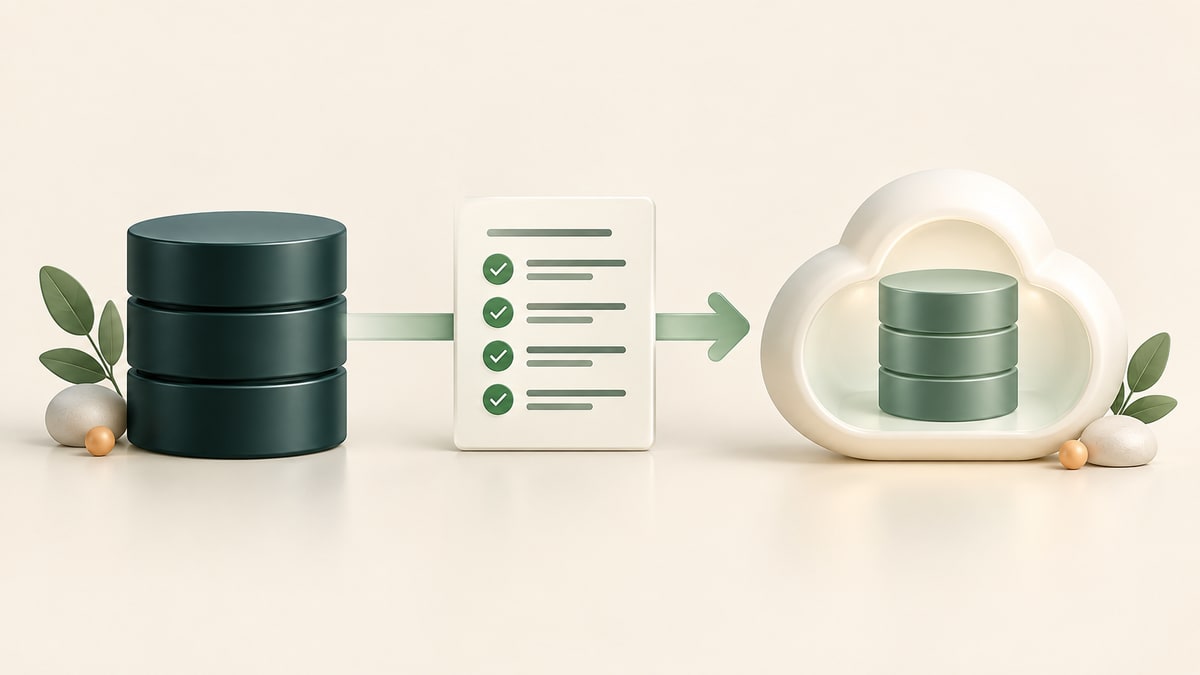
Чтобы перенести 1С в облако без пропущенных данных и неожиданностей после запуска, сначала зафиксируйте состав исходной системы, сделайте контрольную копию при остановленной работе, загрузите её в новую среду и проверьте реальные операции пользователей. Переключаться следует только после согласованной приёмки. Старую среду и исходную копию сохраняют до окончания периода контроля.
Что собрать до переноса базы 1С?
Подготовка начинается с инвентаризации. Названия вроде «Бухгалтерия» или «зарплатная база» недостаточны: исполнителю нужны точные сведения, от которых зависят совместимость и порядок проверки.
Для каждой информационной базы запишите:
- название и назначение базы;
- конфигурацию, редакцию и релиз;
- версию платформы 1С;
- файловый или клиент-серверный режим;
- примерный размер и темп роста;
- число пользователей и максимальную одновременную работу;
- расширения, внешние обработки и нестандартные печатные формы;
- обмены с банками, ЭДО, отчётностью, сайтом, CRM и другими базами;
- фоновые задания и регламентные операции;
- способ подключения сканеров, касс, принтеров и другого оборудования.
Фирма «1С» указывает, что файл выгрузки .dt содержит конфигурацию и пользовательские данные, тогда как файл .cf содержит только конфигурацию. Поэтому файл .cf сам по себе не является полной копией рабочей базы. Способ переноса выбирают с учётом режима базы, её объёма и доступных средств администрирования.
Параллельно составьте список людей и прав. Укажите, кто должен видеть каждую базу, кому требуется полный доступ, а кому достаточно отдельных разделов. Если число пользователей и баз ещё не посчитано, используйте инструкцию «Сколько пользователей и баз нужно для аренды 1С».
Как подготовить контрольную копию?
До любых работ создайте резервную копию исходной базы и убедитесь, что она доступна для восстановления. Официальная инструкция «1С» по переносу данных рекомендует завершить работу пользователей, создать резервную копию, загрузить данные в новую базу и проверить сообщения об ошибках. Для файловой и клиент-серверной базы применяются разные штатные средства, поэтому конкретный способ должен выбрать администратор, который отвечает за исходную среду.
У контрольной копии должны быть понятные признаки:
- дата и время создания;
- имя исходной базы;
- ответственный за выгрузку;
- размер файла или архива;
- место хранения и срок сохранения;
- результат проверки загрузки в тестовую среду.
Копирование открытого файла базы средствами Finder или Проводника нельзя автоматически считать корректной резервной копией. В момент копирования пользователи или фоновые задания могут менять данные. Для финального переноса назначьте время, когда запись в исходную базу остановлена, а все участники получили уведомление.
Какие доработки и интеграции нужно проверить?
Успешное открытие базы подтверждает лишь часть результата. После смены среды могут измениться пути к файлам, адреса сервисов, права операционной системы, настройки электронной подписи и доступ к локальному оборудованию. Именно эти зависимости часто обнаруживаются после формального завершения переноса.
Составьте реестр интеграций с четырьмя полями: что подключено, кто владелец процесса, как проверить работу и что делать при ошибке. Отдельно отметьте:
- клиент-банк и прямой обмен с банками;
- сдачу отчётности и сертификаты электронной подписи;
- ЭДО, маркировку и внешние сервисы;
- обмены по расписанию и синхронизацию между конфигурациями;
- загрузку файлов с сетевых папок;
- внешние печатные формы и обработки;
- торговое оборудование и локальные драйверы;
- почтовые уведомления и фоновые задания.
Если для операции требуется удалённый рабочий стол, локальный USB-ключ или нестандартный драйвер, это нужно согласовать до выбора среды. Состав программ и баз влияет на предложение; актуальные пакеты опубликованы на странице тарифов, а нестандартные зависимости требуют отдельной технической оценки.
Как согласовать окно переключения?
Окно переключения — период между остановкой записи в старую базу и разрешением работать в новой. Его планируют вокруг рабочих процессов: закрытия месяца, начисления зарплаты, отправки отчётности и банковских платежей. Универсального времени нет, потому что объём данных и способ переноса различаются.
В плане переключения должны быть указаны:
| Этап | Ответственный | Критерий завершения |
|---|---|---|
| Остановка работы | Представитель заказчика | Пользователи вышли, фоновые задания остановлены |
| Финальная копия | Администратор исходной среды | Зафиксированы время, размер и место хранения |
| Загрузка | Исполнитель переноса | База открывается без критических ошибок |
| Техническая проверка | Исполнитель и администратор | Запускаются клиент, расширения и ключевые обмены |
| Бизнес-приёмка | Бухгалтер или владелец процесса | Выполнены согласованные рабочие сценарии |
| Разрешение работы | Назначенный руководитель | Пользователям переданы адрес и правила входа |
До начала окна также фиксируют условие отката: кто принимает решение, сколько времени отведено на диагностику и куда возвращаются пользователи. Если после переключения уже появились новые документы, простой возврат к старой копии создаст расхождение. Порядок сохранения этих изменений следует определить заранее.
Что проверить сразу после загрузки?
Проверку проводят в два слоя. Сначала исполнитель убеждается, что база запускается и технические компоненты работают. Затем пользователь проверяет хозяйственные операции. Второй слой нельзя полностью заменить автоматической диагностикой: только специалист заказчика знает, какой отчёт, печатная форма или обмен критичен для его работы.
Минимальная приёмка включает:
- вход под учётными записями с разными ролями;
- открытие нужных организаций и разделов;
- сравнение контрольных показателей с исходной базой;
- создание и проведение тестового документа;
- формирование оборотно-сальдовой ведомости или другого рабочего отчёта;
- печать или сохранение нужной формы;
- запуск критичного обмена в безопасном тестовом режиме;
- проверку ЭДО, банка и электронной подписи уполномоченным сотрудником;
- завершение сеанса и повторный вход;
- проверку скорости на типичной операции.
Контрольные показатели выбирают до переноса. Это могут быть число документов за период, остаток по согласованному счёту, последняя дата обмена и результат конкретного отчёта. Персональные и финансовые данные не следует отправлять в незащищённый чат или включать в публичный акт.
Как оформить приёмку переноса?
Результат лучше фиксировать в коротком протоколе, а не в переписке из отдельных сообщений. Для каждого теста укажите ожидаемый результат, фактический результат, проверяющего и статус. Замечания делят на блокирующие запуск и те, которые можно исправить после переключения.
| Объект проверки | Что зафиксировать | Признак готовности |
|---|---|---|
| Данные | Контрольный отчёт или показатель | Совпадает с согласованным источником |
| Доступ | Пользователь, роль, перечень баз | Видны только разрешённые объекты |
| Документы | Тест создания, проведения и печати | Сценарий выполнен без критической ошибки |
| Интеграции | Название обмена и тест | Получен ожидаемый результат |
| Резервирование | Порядок создания и восстановления | Условия зафиксированы в услуге |
| Поддержка | Канал, часы и ответственные | Пользователи знают, куда обращаться |
После приёмки сохраните протокол, исходную копию и перечень настроек. Условия дальнейшего администрирования удобно сверить на странице сопровождения, а порядок резервирования — на странице надёжности.
Что делать, если проверка выявила ошибку?
Сначала остановите зависимый сценарий и запишите точные условия: пользователь, база, время, операция, текст ошибки и ожидаемый результат. Не повторяйте массовую загрузку или обмен в рабочей базе, пока не понятны последствия. Исполнитель должен определить, относится ли проблема к данным, версии платформы, правам, расширению или внешнему сервису.
Если ошибка блокирует согласованный критичный процесс, применяется заранее подготовленный план: устранение в пределах окна либо откат. Решение принимает назначенный ответственный со стороны заказчика, потому что он оценивает влияние остановки на бизнес. Подробнее о составе самой услуги можно узнать на странице переноса баз и через форму подбора.
Частые вопросы
Можно ли перенести 1С без остановки пользователей?
Техническая схема зависит от размера и архитектуры базы, но для финальной согласованной копии нужен момент, после которого изменения в старой среде прекращаются или синхронизируются контролируемым способом. Иначе две копии начнут расходиться.
Достаточно ли передать файл .cf?
Нет, если нужно перенести рабочие данные. По документации «1С», .cf содержит конфигурацию, а выгрузка .dt включает конфигурацию и пользовательские данные. Для больших или клиент-серверных баз может применяться другой способ.
Кто должен принимать перенесённую базу?
Техническую часть проверяет исполнитель, а хозяйственные операции — сотрудник заказчика, который выполняет их в обычной работе. Разрешение на запуск даёт заранее назначенный ответственный.
Когда можно удалить старую базу?
После согласованного периода контроля и только когда подтверждены новая рабочая среда, резервная копия и порядок хранения. Срок определяют с учётом договорных и внутренних требований заказчика.
Сколько занимает перенос?
Срок зависит от объёма базы, режима работы, канала передачи, числа доработок и приёмочных тестов. Оценку можно давать после инвентаризации, а не только по названию конфигурации.
Источники и актуальность
- Перенос данных в новую информационную базу — официальный раздел 1С:ИТС; дата обращения 22 сентября 2026 года.
- Выгрузка и загрузка информационной базы — руководство администратора «1С:Предприятия 8»; дата обращения 22 сентября 2026 года.
- Выгрузка информационной базы в файл — официальная документация 1C:EDT о составе файлов
.dtи.cf; дата обращения 22 сентября 2026 года.
Интерфейс и порядок операций зависят от версии платформы, режима базы и прав пользователя. Перед работами сверяйтесь с документацией для своей версии и сохраняйте проверенную исходную копию.